
自動アクセシビリティスコアで、ウェブサイトのアクセシビリティを証明できますか?
自動アクセシビリティスコアが高くても、ウェブサイト全体のアクセシビリティを証明することはできません。作業を受け入れる前に、どのページやフォームの状態をテストしたのか、人が何を確認したのか、何が未対応なのかを尋ねましょう。
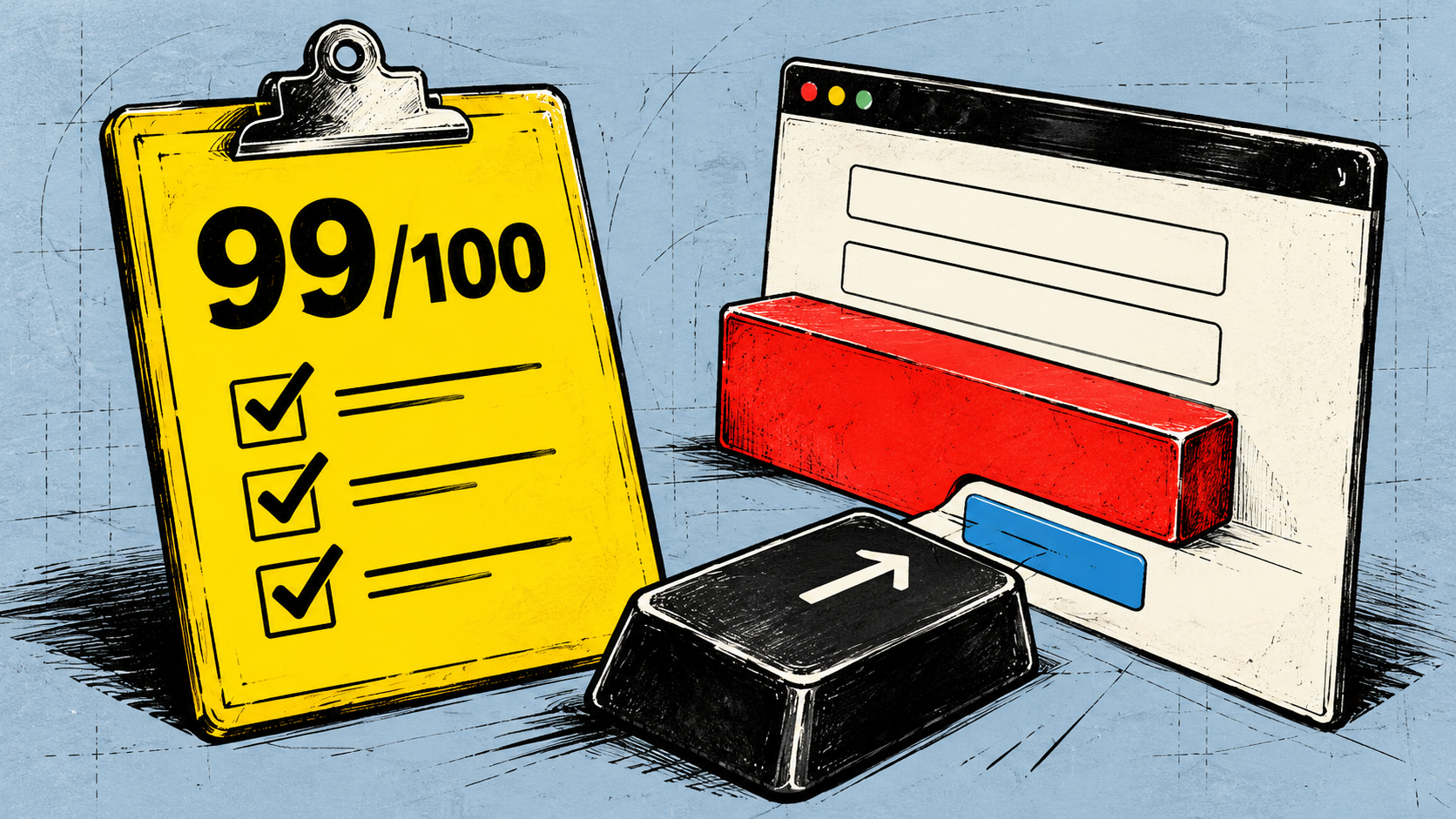
業者から高いアクセシビリティスコアを示され、作業の受け入れを求められたとしても、スコアだけでは判断できません。その数字が示すのは、調べたコンテンツに対して実行した自動チェックの結果です。何をテストしたのか、人が何を確認したのか、何がまだ残っているのかを知る必要があります。
自動チェックは役に立ちます。使いにくさの原因を見つけたり、修正が機能したかを確かめたりできます。問題は、そのチェック結果をウェブサイト全体についての結論にしてしまうことです。
スコアには何が反映されるのでしょうか?
具体例として Lighthouse を見てみましょう。Lighthouse のアクセシビリティスコアは、重み付けされた合否判定の監査項目を使って計算されます。項目によってスコアへの影響は異なります。手動監査はスコアに含まれず、影響の小さい監査項目やベストプラクティスの監査項目の一部も含まれません。これは Lighthouse の計算方法です。ほかのツールでは異なる場合があります。
つまり Lighthouse の高得点が示すのは、その結果に含まれる自動監査で、テスト対象のコンテンツがどう評価されたかです。手動チェックに合格したことは示しません。また、調べていないページや画面の状態で何が起きるかもわかりません。
より広い結論を出す前に、使ったツールとバージョン、調べたページ、そのページで確認した状態を尋ねてください。お問い合わせフォームは、送信前、エラー表示後、送信成功後で確認すべき点が異なります。
W3C の評価ツール選びに関するガイドによると、ツールごとに確認できる範囲は異なり、アクセシビリティのすべての側面を自動で調べることはできません。人による判断も必要です。有用なレポートは、確認結果とあわせてこうした限界も示します。
お問い合わせフォームで、確認すべきことの違いがわかります
「参照番号」というラベルの付いた入力欄があるフォームを想像してください。これは仮の例であり、特定のウェブサイトで見つかった問題ではありません。自動チェックで入力欄にラベルが付いていることは確認できても、「参照番号」で何を入力するのか伝わるかは、人が判断する必要があります。注文番号でしょうか、顧客番号でしょうか。それとも別の情報でしょうか。
次に、必須欄を空欄のままにした場合を考えてみましょう。許可されたテスト環境で架空の情報を使い、エラーを表示させます。何が足りないのか、メッセージからわかりますか?キーボードを使う人は入力欄に移動し、内容を直して、送信ボタンまで進めますか?対象となるスクリーンリーダーの環境で、エラーを見つけて内容を理解できますか?
修正後は、送信完了の表示も確認してください。メッセージが送信されたのか、次の操作が必要なのか、利用者にわかりますか?実際の問い合わせを送らずに済むよう、合意した環境でテストします。こうした確認のために、個人情報を公開スキャンサービスへアップロードする必要はありません。
大切なのは、どの状態や動作が証拠によって確認されているかです。未操作のフォームをスキャンしただけでは、エラー表示と送信完了の状態まで調べていない限り、それらについてはわかりません。対象に含めれば、ツールで確認できる項目もあります。すべてのスキャナーが必ず対応する、あるいは必ず見落とすと決めつけず、実際に何を実行したのか尋ねましょう。
三つの異なる答えを分けて考えましょう
どの自動ルールに合格しましたか? ツールの結果から、実際に調べたコンテンツと状態について確認できます。修正や再テストが必要な失敗項目もわかります。
利用者は大切な操作を完了できますか? 知識のある人による手動評価、実際に使う入力方法や支援技術を使った確認、障害のある人の参加によって、さらに問題が見つかることがあります。対象とした操作、ページ、状態、利用環境を記録してください。ある一つの環境でうまくいっても、ほかの環境についてはわかりません。
W3C のユーザー参加に関するガイドは、ユーザーの経験がアクセシビリティ標準に照らした評価を補うと説明しています。少人数のテストで成功しても、誰にとっても使いやすいとは証明できません。手動評価にも範囲があります。「手作業で確認した」だけではなく、何を調べたのかも説明が必要です。
定めた対象範囲は、選んだ標準に適合していますか? これは、その標準に照らした評価が必要です。W3C の適合性評価ガイドでは、対象範囲を定め、代表的なサンプルを選び、評価して報告する方法を説明しています。レポートには、何を対象にしたのか、どのような調査結果に基づいて結論を出したのかを示す必要があります。スコアやフォーム送信の成功だけでは、この問いに答えられません。
役立つレポートを依頼しましょう
あなた自身がテストツールを操作する必要はありません。受け入れる内容を判断できるだけの情報は必要です。業者に、次の点を簡潔にまとめてもらいましょう。
- 使用したツールとバージョン、テストしたページと画面の状態、対象となった自動ルール。
- 見つかった問題と、それが影響する操作。たとえばエラーの修正や問い合わせの送信。
- 実施した修正と、再テストの結果。
- 実施した手動評価と支援技術による確認、その対象範囲と利用環境。
- 未テストまたは未解決の点と、追加の評価を誰が手配するのか。
記録を残す実例として、英国の労働年金省によるテストガイドでは、同省が自動チェック、手動チェック、支援技術による確認を組み合わせ、テスト記録を保存していることが紹介されています。これは同省独自の実践であり、すべてのウェブサイトに求められる一律のパッケージではありません。
記録に残る修正を受け入れたうえで、ウェブサイト全体のアクセシビリティについては引き続き確認できます。たとえば、テストしたフォームのラベルの修正は、再テストの結果をもとに受け入れられます。一方、エラー表示や送信完了の状態は、まだ評価が必要かもしれません。残る作業を明記し、担当者を決めてください。
こうすれば、次に必要な作業を判断できます。わかっている問題を修正し、まだ必要な評価を手配しましょう。高いスコアが参考になるのは、何を調べ、ウェブサイトを使う人にどんな変化があったかとあわせて見たときです。