
小型パネル
レコードをクリックまたはタップすると、確認や簡単な編集に使える小型パネルが開きます。パネルは浮かせたままでも、グリッドのセルに配置しても使えます。
フルサイズの Dex
右クリックか長押しで、レコードをワークスペース全体に開きます。そこから関連レコードを開いたあとも、前のフォームに戻って作業を再開できます。
Grace WebCompare は、ウェブサイトの公開前にリンク切れ、リダイレクトの変更、ページ情報の欠落を見つける新製品です。Grace 4.1.2 では、水色のテーマ「Halo」も加わり、レイアウト間の移動、コンテンツ検索、レコード編集が変わりました。
サイトを作り直すとき、見た目に問題がなくても、リンクが切れていたり、リダイレクト先が間違っていたり、検索エンジン向けの説明が抜けていたりすることがあります。Grace WebCompare は、旧サイトと新サイトを並べて表示し、切り替え前に変更点を確認できるようにします。
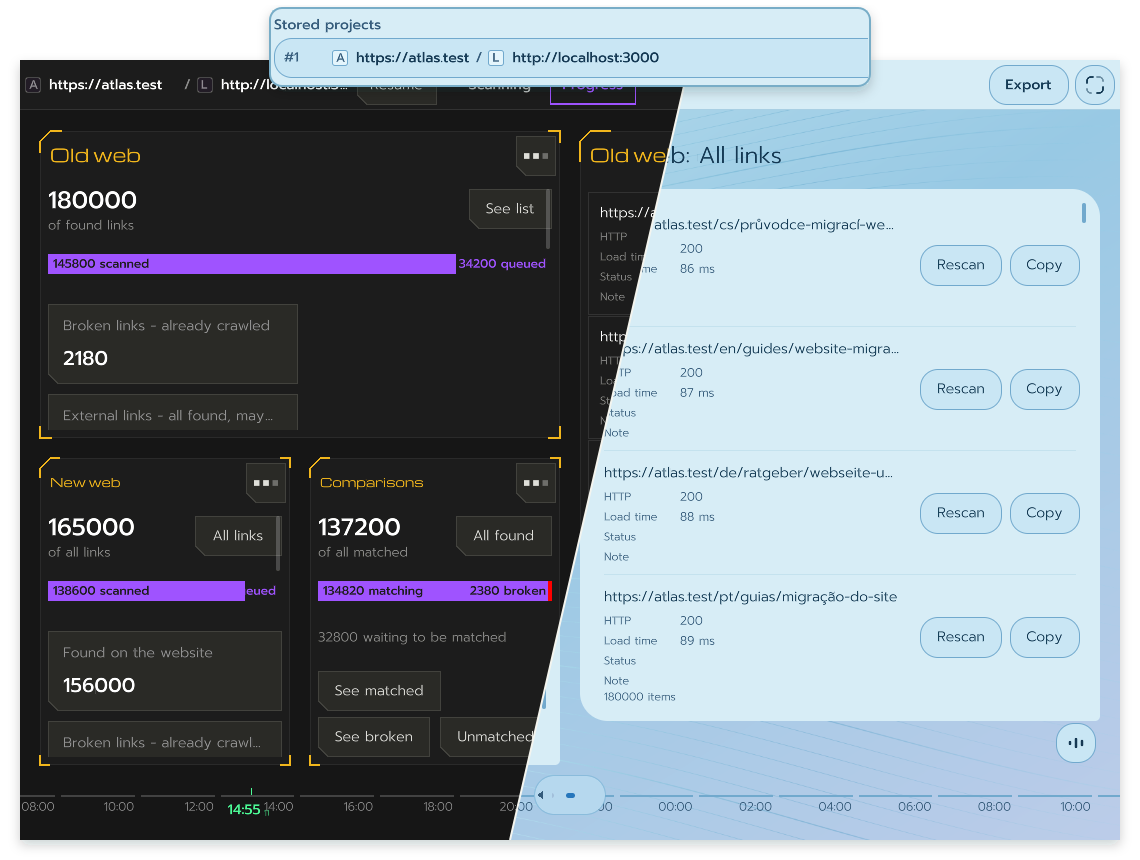
Grace WebCompare で旧サイトと新サイトの違いを確認できます。
新サイトが手元の環境やステージング環境で動けば、比較を始められます。WebCompare は、各 URL の応答、リダイレクト先、その URL にリンクしているページを調べます。ページのタイトル、説明、主見出し、正規 URL も比較します。現行のサイトだけを調べたいときは、単独でもスキャンできます。
修正後は、対象の URL だけを再スキャンでき、ほかの結果はそのまま残ります。URL ごとのメモを残したり、概要を PDF で共有したり、結果を Excel に書き出してチームで確認したりできます。
自分のサイトを調べる
1 プロジェクトにつき、各サイトのリンクを 500 件まで無料でスキャンできます。
Grace WebCompare をダウンロード
Halo は、水色のワークスペース、角を丸めたパネル、文字ラベル付きの操作ボタンを備えたテーマです。ワークスペースの操作メニューから、Halo と、暗い色で角ばったデザインの Original を切り替えられます。選択したテーマは Grace が記憶します。
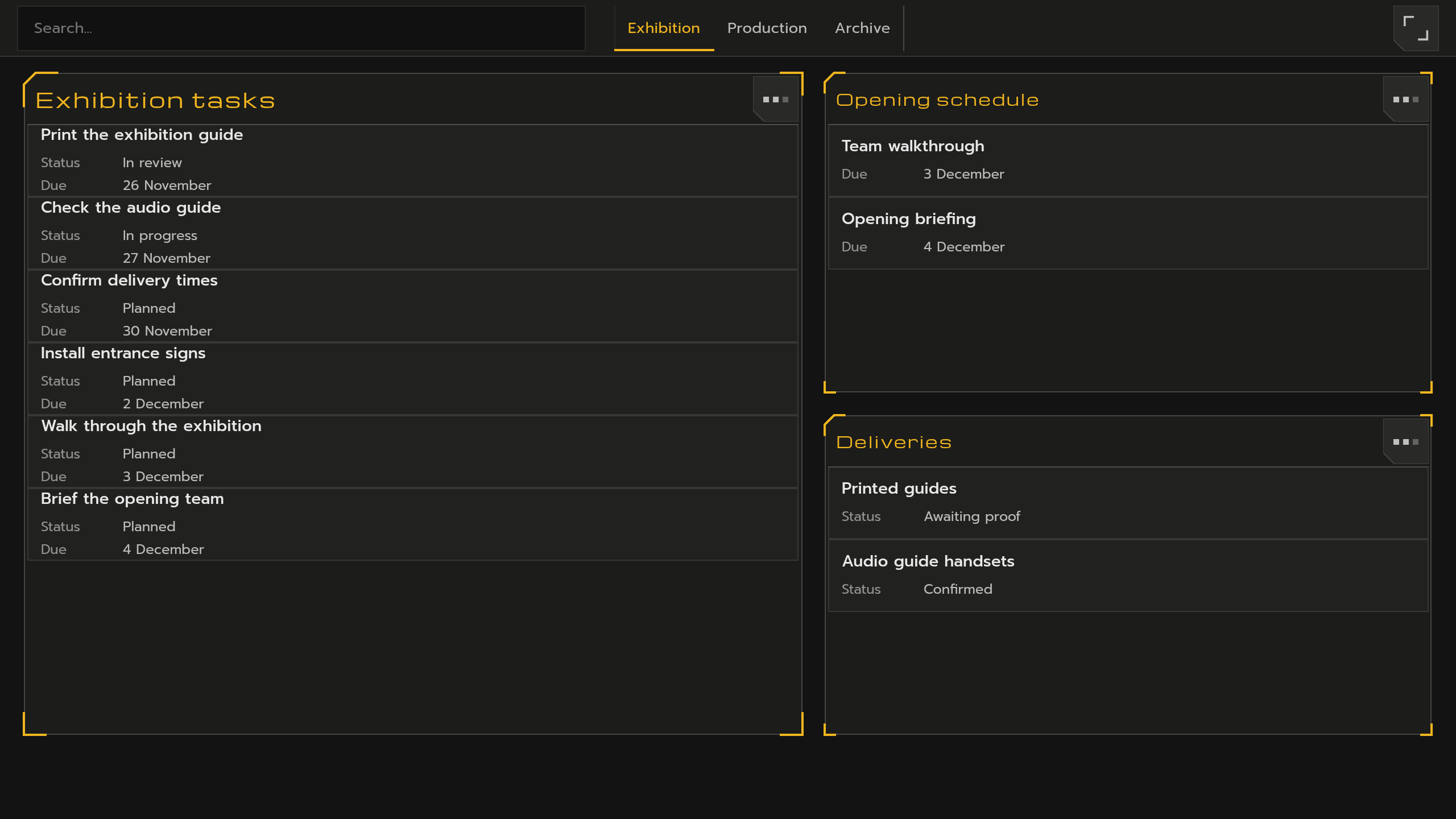
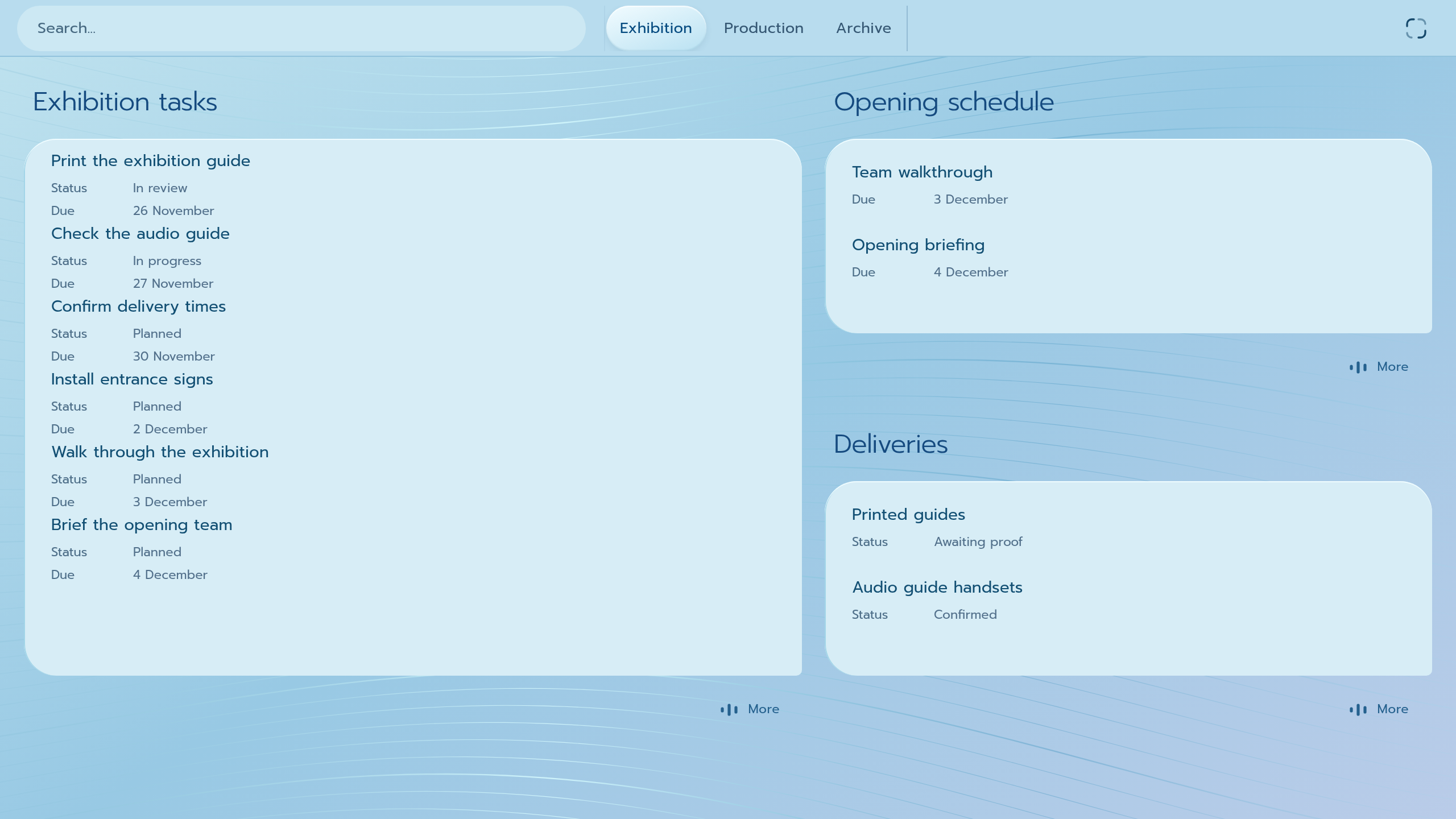
同じ Grace ワークスペースを Original と Halo で表示しています。
レイアウト、検索結果、フルサイズの Dex が、横につながった一つの領域に並ぶようになりました。スワイプやキーボードで移動できます。レイアウトから検索に移り、レコードを開いたあとで、元の場所に戻れます。ワークスペースを開き直しても、Grace は前回の位置を覚えています。
レイアウトも直接操作できます。境界をドラッグしてセルの大きさを変えたり、分割や挿入を確定する前にプレビューしたり、セルの内容を別のセルにドラッグして入れ替えたりできます。ワークスペースの操作メニューからセル間の余白を調整し、レイアウト変更を元に戻したり、やり直したりできます。
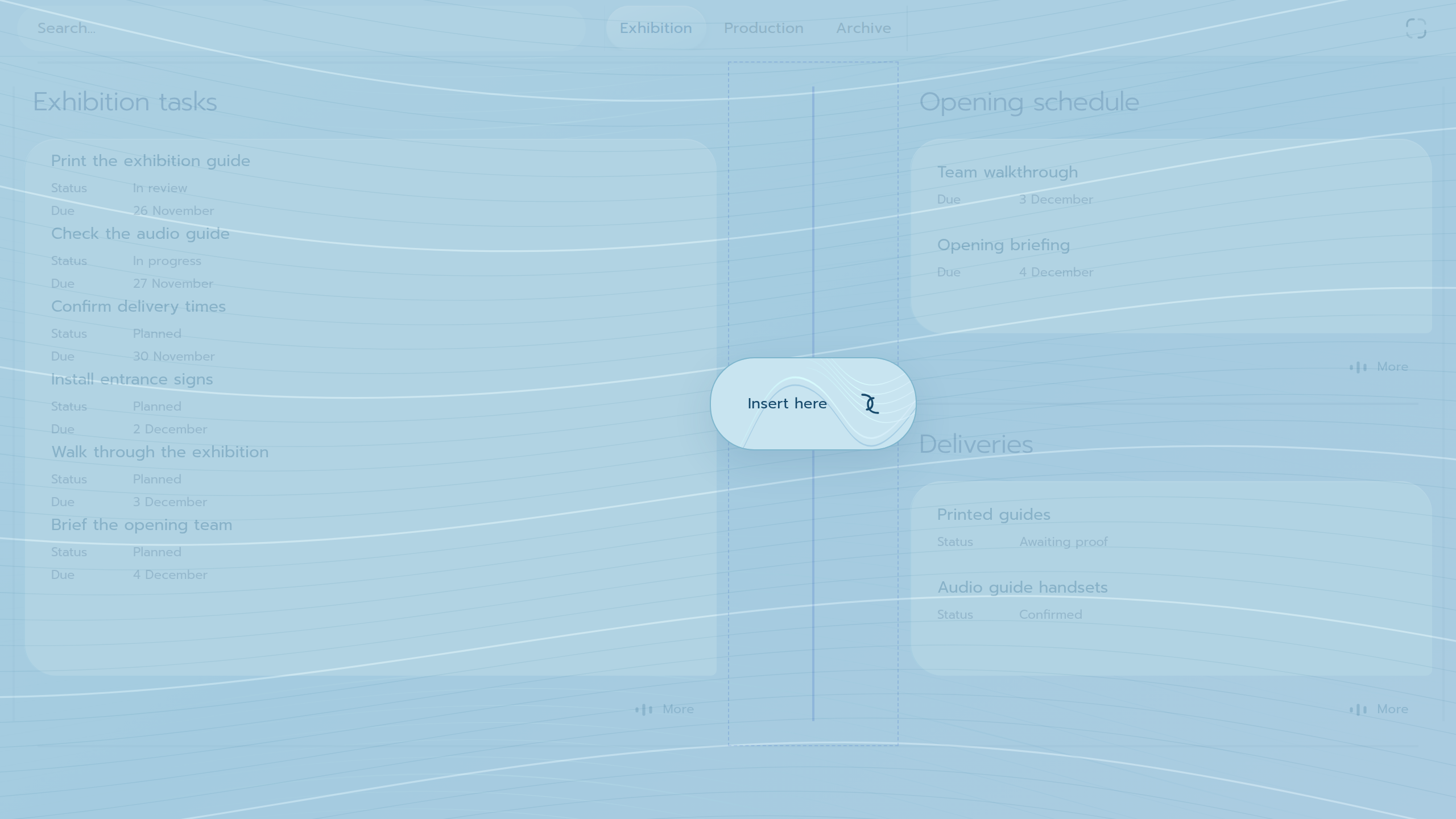
挿入前に、新しいセルが入る位置を確認できます。
検索では、コンテンツ区分の名前と、その中にあるレコードを調べます。結果の画面を見ながら、該当するレコードを直接開けます。今後も使う区分が見つかったら、自分のレイアウトに追加を選び、検索結果からワークスペースに配置できます。
レコードをクリックまたはタップすると、確認や簡単な編集に使える小型パネルが開きます。パネルは浮かせたままでも、グリッドのセルに配置しても使えます。
右クリックか長押しで、レコードをワークスペース全体に開きます。そこから関連レコードを開いたあとも、前のフォームに戻って作業を再開できます。
テーブルは、複数のレコードで同じ項目を見比べるのに便利です。リストでは各レコードがシンプルな一行にまとまります。詳細を横に表示するリストなら、一覧を見ながらレコードを一件ずつ処理できます。ビューを切り替え、表示する列や手元に置く操作を選べます。
フォームの調整も柔軟になりました。よく使う項目を先頭に移し、使うことが少ない項目を隠したり、日付入力にカレンダーを選んだりできます。未保存の変更があるときは、レコードから移動する前に Grace が確認します。
編集しているレコードの横に一覧を残し、順番に作業を進められます。
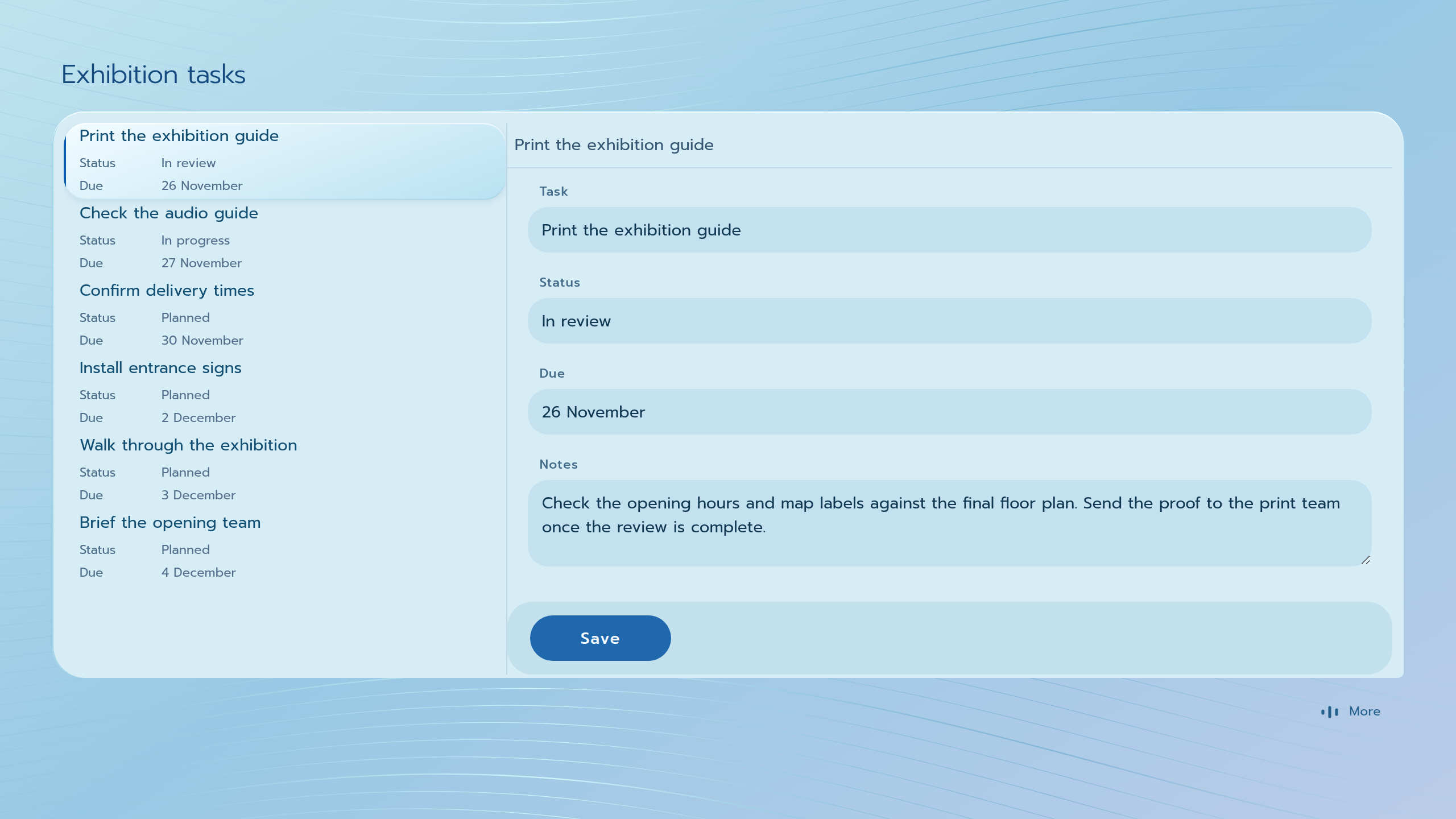
横のフォームで編集している間も、選択したタスクは一覧に表示されます。
リッチテキストエディターでは、複数の段落やリスト項目にまたがる選択範囲を、コピー、貼り付け、書式設定でより一貫して扱えます。複数のブロックにまたがる編集も、元に戻したりやり直したりできます。
内部リンクは、エディター内でコンテンツやアップロード済みのファイルを検索し、選ぶだけで追加できます。添付ファイルを更新するには、プレビューを開き、そのパネルで差し替えます。アップロード欄には進捗が表示され、失敗した項目も分かります。
短い間隔で届いた複数の通知は、タイムラインで一つのグループにまとまります。グループを開くと個々のイベントを確認できます。関連するレコードやパネルがある通知からは、対象を直接開けます。
分析画面では、訪問時間の中央値や、外部へのリンクや URL パラメーターなどで分けたセッションの内訳が分かります。大きなテーブルはスクロールに合わせて行をまとめて読み込みます。絞り込んだビューに集計を追加すると、一覧の下にあるものも含め、条件に合うすべてのレコードが集計されます。
はい。WebCompare は旧サイトと、手元の環境やステージング環境で動いている新サイトを比較できます。修正したら対象の URL を再スキャンして確認できます。
ワークスペースの操作メニューを開き、テーマで好きな外観を選びます。
レコードにフォーカスを移し、Shift+Enter を押します。小型パネルを開くには Enter を押します。