Conoce Grace WebCompare
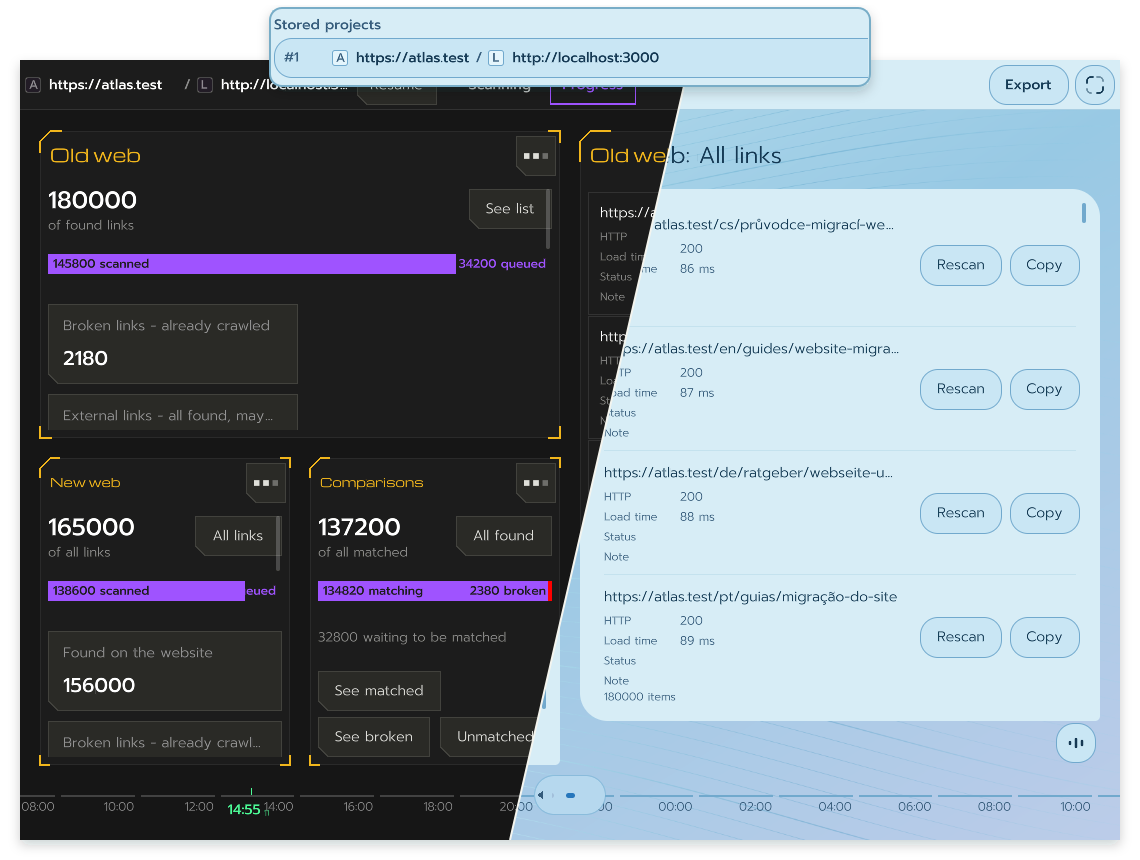
Al rehacer un sitio web, puede que una página se vea bien y aun así tenga un enlace roto, una redirección que lleve a la dirección equivocada o una descripción para buscadores que falte. Grace WebCompare coloca el sitio original y la nueva versión uno al lado del otro para que puedas ver qué ha cambiado antes de hacer el cambio.
Grace WebCompare muestra qué ha cambiado entre el sitio original y la nueva versión.
Puedes empezar a comparar en cuanto la nueva versión funcione en local o en un servidor de pruebas. WebCompare comprueba cómo responde cada URL, adónde redirige y qué páginas enlazan a ella. También compara los títulos, las descripciones, los encabezados principales y las URL canónicas. Puedes analizar un solo sitio para comprobar su estado actual.
Cuando corrijas un problema, vuelve a analizar esa URL. El resto de los resultados se conserva. Puedes añadir notas a cada URL, compartir un resumen en PDF o exportar los resultados a Excel para que el equipo revise lo que se ha encontrado.
Un nuevo aspecto y una forma más directa de moverse
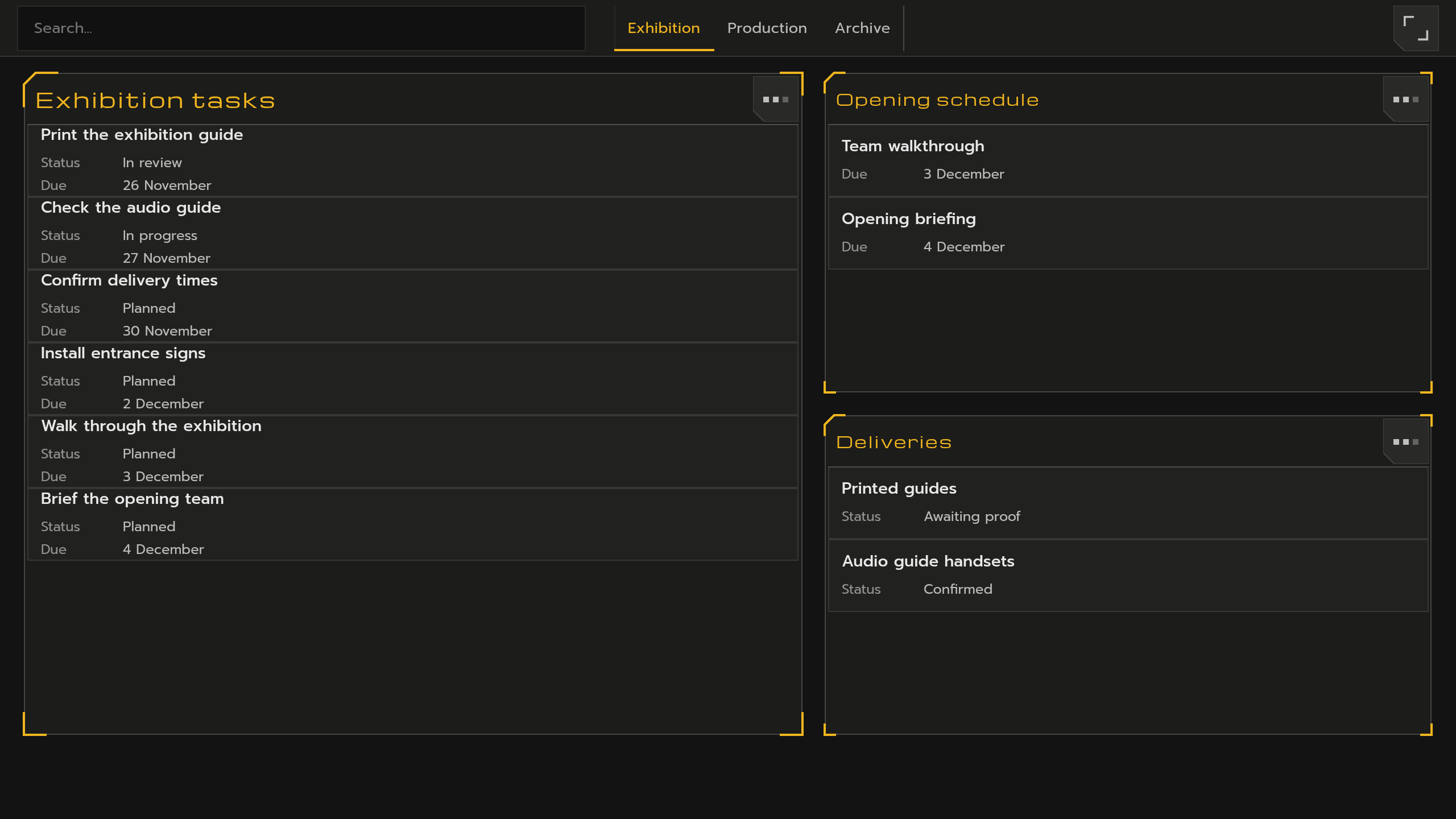
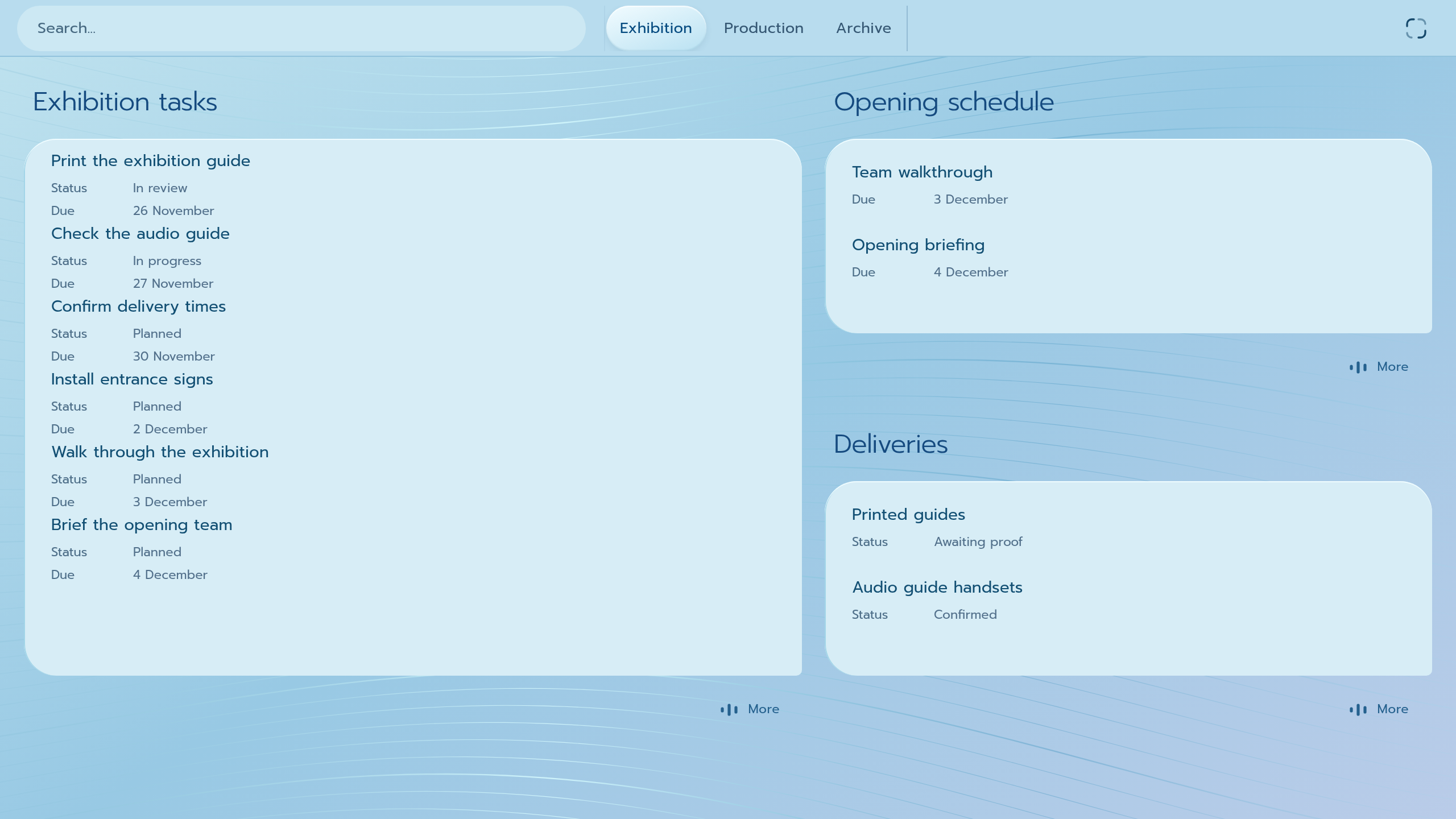
Halo lleva a Grace un espacio de trabajo azul claro con paneles redondeados y controles con etiquetas. Puedes alternar entre Halo y Original, el tema oscuro de líneas angulares, desde los controles del espacio de trabajo. Grace recuerda tu elección.
El mismo espacio de trabajo de Grace en Original y Halo.
Los diseños, los resultados de búsqueda y las vistas Dex completas se sitúan ahora en una sola franja horizontal continua. Desliza o usa el teclado para pasar de unos a otros. Puedes ir de un diseño a una búsqueda, abrir un registro y volver al punto de partida. Grace recuerda dónde estabas cuando vuelves a abrir el espacio de trabajo.
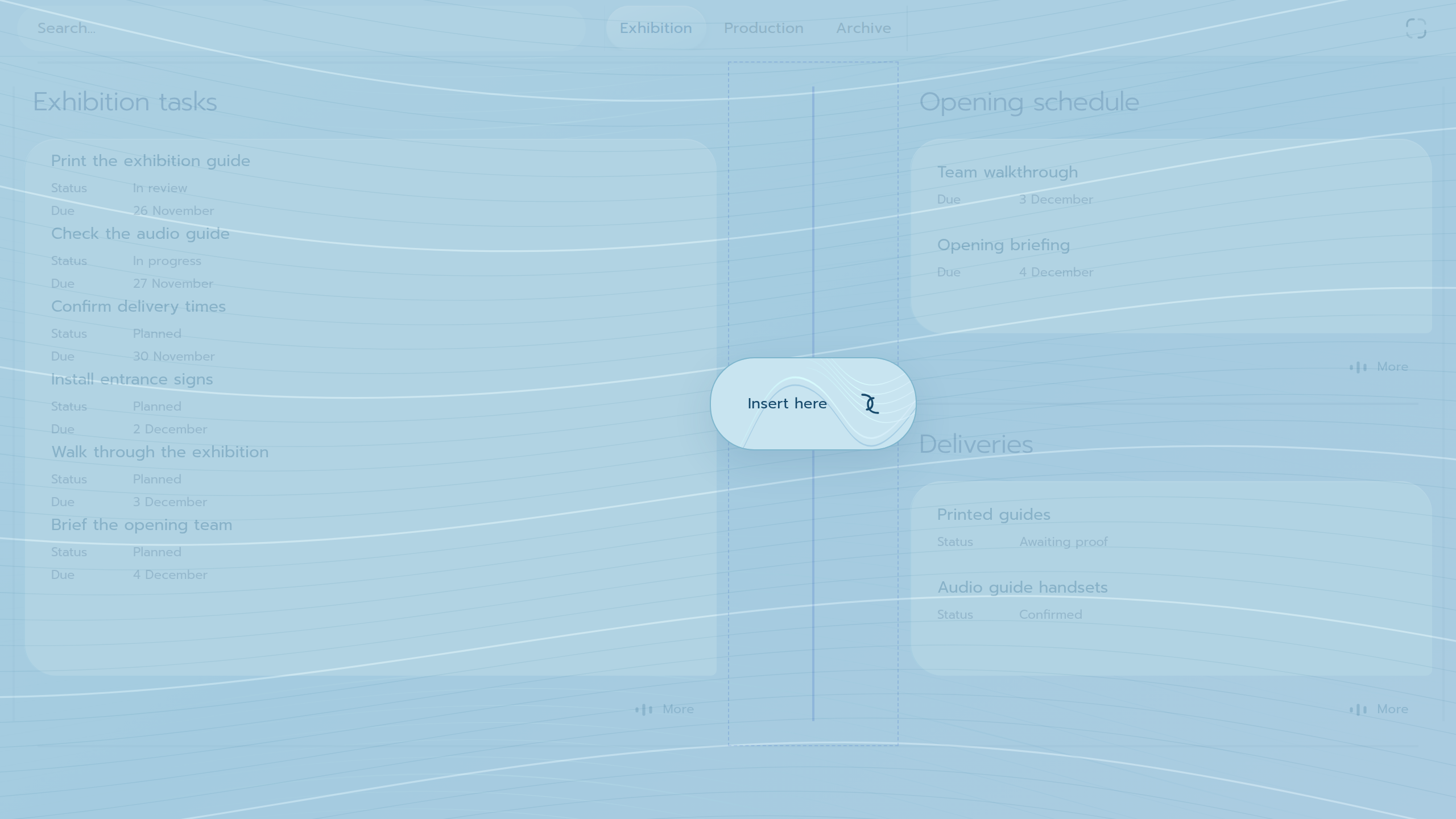
También es más directo editar un diseño. Arrastra un borde para cambiar el tamaño de una celda, previsualiza una división o inserción antes de aplicarla, o arrastra el contenido de una celda a otra para intercambiarlos. Desde los controles del espacio de trabajo puedes ajustar la separación entre celdas y deshacer o rehacer cambios en el diseño.
Comprueba dónde quedará la nueva celda antes de insertarla.
Encuentra un registro y elige cómo abrirlo
La búsqueda revisa los nombres de las secciones de contenido y los registros que contienen. Puedes recorrer las vistas de resultados y abrir un registro directamente. Si encuentras una sección que vas a volver a usar, elige Añadir a mi diseño y colócala en tu espacio de trabajo desde los resultados.
Panel pequeño
Haz clic o toca un registro para abrir una vista compacta y revisarlo o editarlo rápidamente. Puedes dejar el panel flotante o colocarlo en una celda de la cuadrícula.
Dex completo
Haz clic con el botón derecho o mantén pulsado para abrir el registro en un espacio completo. Si desde ahí abres un registro relacionado, puedes volver al formulario anterior y retomar el trabajo.
Configura cada vista según lo que necesites hacer
Una tabla facilita la comparación de los mismos campos en varios registros. En una lista, cada registro ocupa una fila más sencilla. Una lista con el detalle al lado te permite trabajar con los registros uno a uno y mantener la lista a la vista. Puedes cambiar de vista y elegir qué columnas y acciones quieres tener a mano.
Los formularios también se pueden adaptar mejor. Coloca primero los campos más usados, oculta los que apenas utilizas y elige un calendario si prefieres introducir así las fechas. Si hay cambios sin guardar, Grace te pregunta antes de salir del registro.
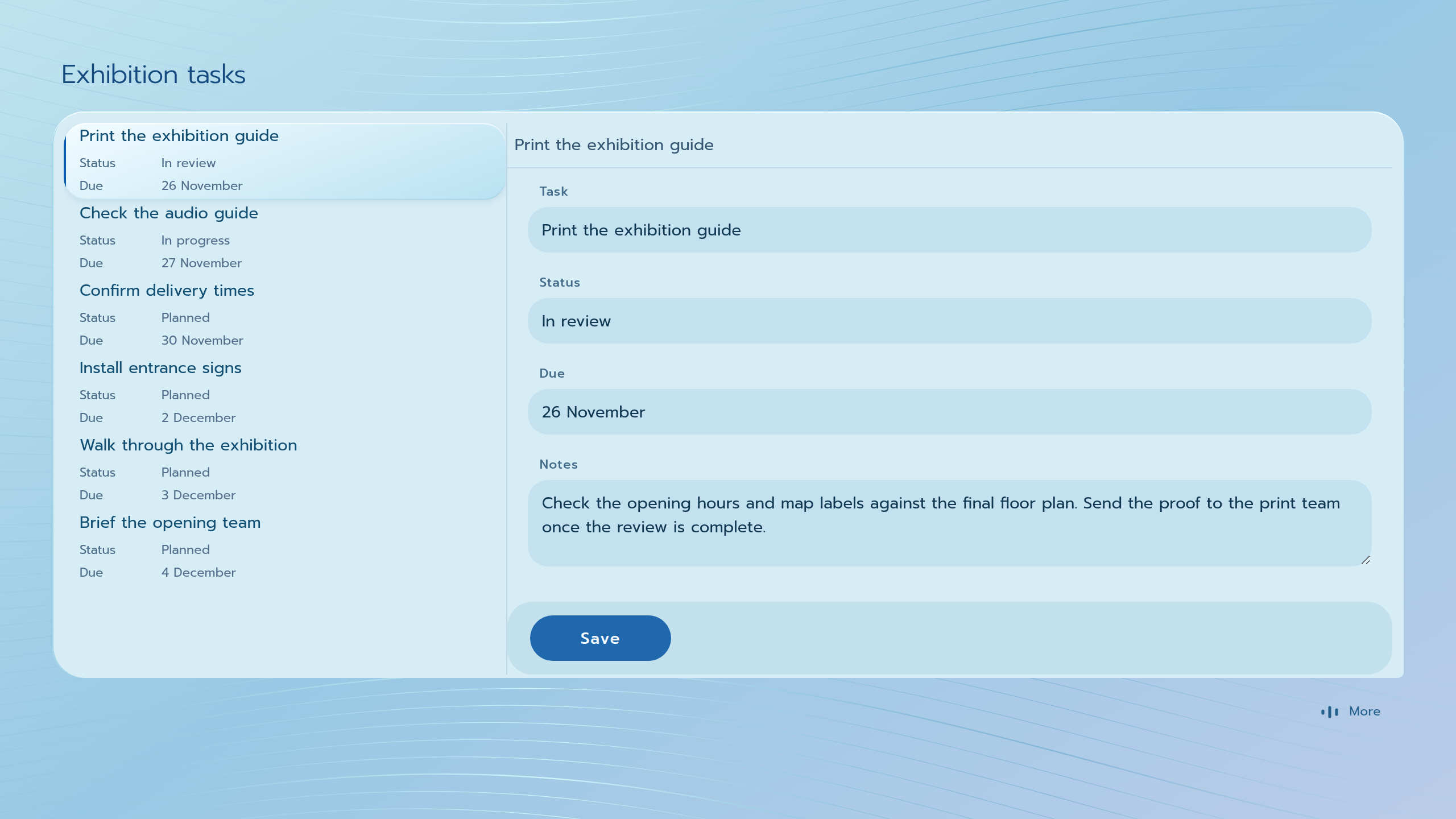
Mantén la lista al lado del registro que editas y recorre las entradas en orden.
La tarea seleccionada permanece a la vista mientras la editas en el formulario de al lado.
Edita texto y sustituye archivos desde el mismo sitio
El editor de texto enriquecido trata de forma más uniforme las selecciones que abarcan varios párrafos o elementos de una lista al copiar, pegar o aplicar formato. También puedes deshacer y rehacer cambios que afecten a varios bloques.
Para añadir un enlace interno, busca en el editor el contenido o el archivo que ya has subido y selecciónalo allí. Para actualizar un adjunto, abre su vista previa y sustitúyelo en el mismo panel. Los campos de subida muestran el progreso y avisan si la subida falla.
Una línea de tiempo más clara y datos más útiles
Cuando llegan varias notificaciones en poco tiempo, la línea de tiempo las agrupa. Abre el grupo para ver cada evento. Las notificaciones asociadas a un registro o panel pueden llevarte directamente a él.
Las estadísticas muestran ahora la duración mediana de las visitas y desgloses de sesiones en vistas como las de enlaces salientes y parámetros de URL. Las tablas grandes cargan filas por lotes al desplazarte. Si añades un resumen a una vista filtrada, el total abarca todos los registros que coinciden, incluidos los de más abajo.
Preguntas sobre Grace 4.1.2
¿Puedo revisar un sitio web antes de publicar la nueva versión?
Sí. WebCompare puede comparar el sitio original con la nueva versión cuando esta funciona en local o en un servidor de pruebas. Tras la corrección, vuelve a analizar la URL afectada.
¿Dónde cambio entre Original y Halo?
Abre los controles del espacio de trabajo y elige el aspecto que prefieras en Tema.
¿Cómo abro un Dex completo con el teclado?
Pon el foco en el registro y pulsa Mayús+Intro. Pulsa Intro para abrir el panel pequeño.