Grace WebCompare kennenlernen
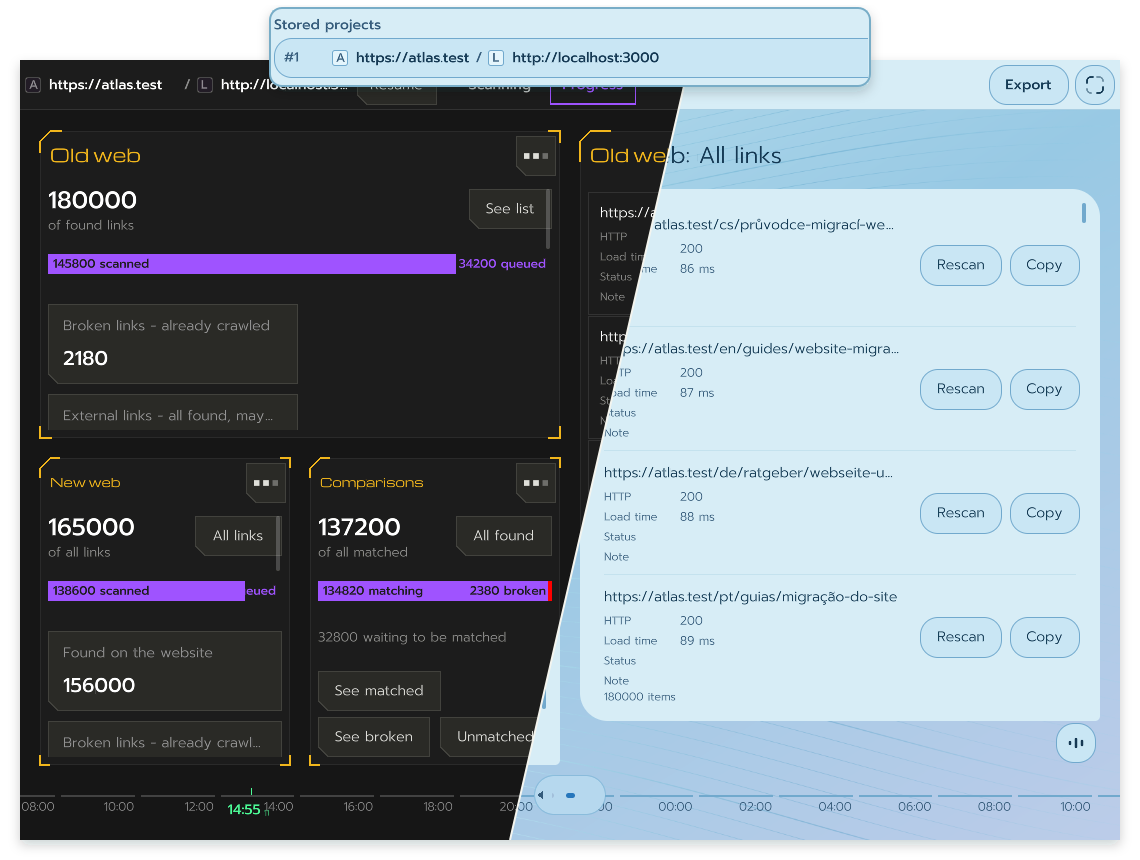
Beim Relaunch einer Website kann eine Seite richtig aussehen, obwohl ein Link ins Leere führt, eine Weiterleitung am falschen Ziel landet oder die Beschreibung für Suchmaschinen fehlt. Grace WebCompare stellt die ursprüngliche Website und die neue Version nebeneinander, damit Sie vor dem Umstieg sehen, was sich geändert hat.
Grace WebCompare zeigt, was sich zwischen der ursprünglichen und der neuen Website geändert hat.
Sie können mit dem Vergleich beginnen, sobald die neue Website lokal oder auf einem Testserver läuft. WebCompare prüft, wie jede URL antwortet, wohin sie weiterleitet und welche Seiten darauf verlinken. Das Tool vergleicht auch Seitentitel, Beschreibungen, Hauptüberschriften und kanonische URLs. Sie können ebenso eine einzelne Website prüfen.
Nach einer Korrektur können Sie die betreffende URL erneut prüfen. Die übrigen Ergebnisse bleiben erhalten. Hinterlegen Sie Notizen zu einzelnen URLs, teilen Sie eine PDF-Zusammenfassung oder exportieren Sie die Ergebnisse nach Excel, damit Ihr Team die Funde durchgehen kann.
Ein neues Design und kürzere Wege im Arbeitsbereich
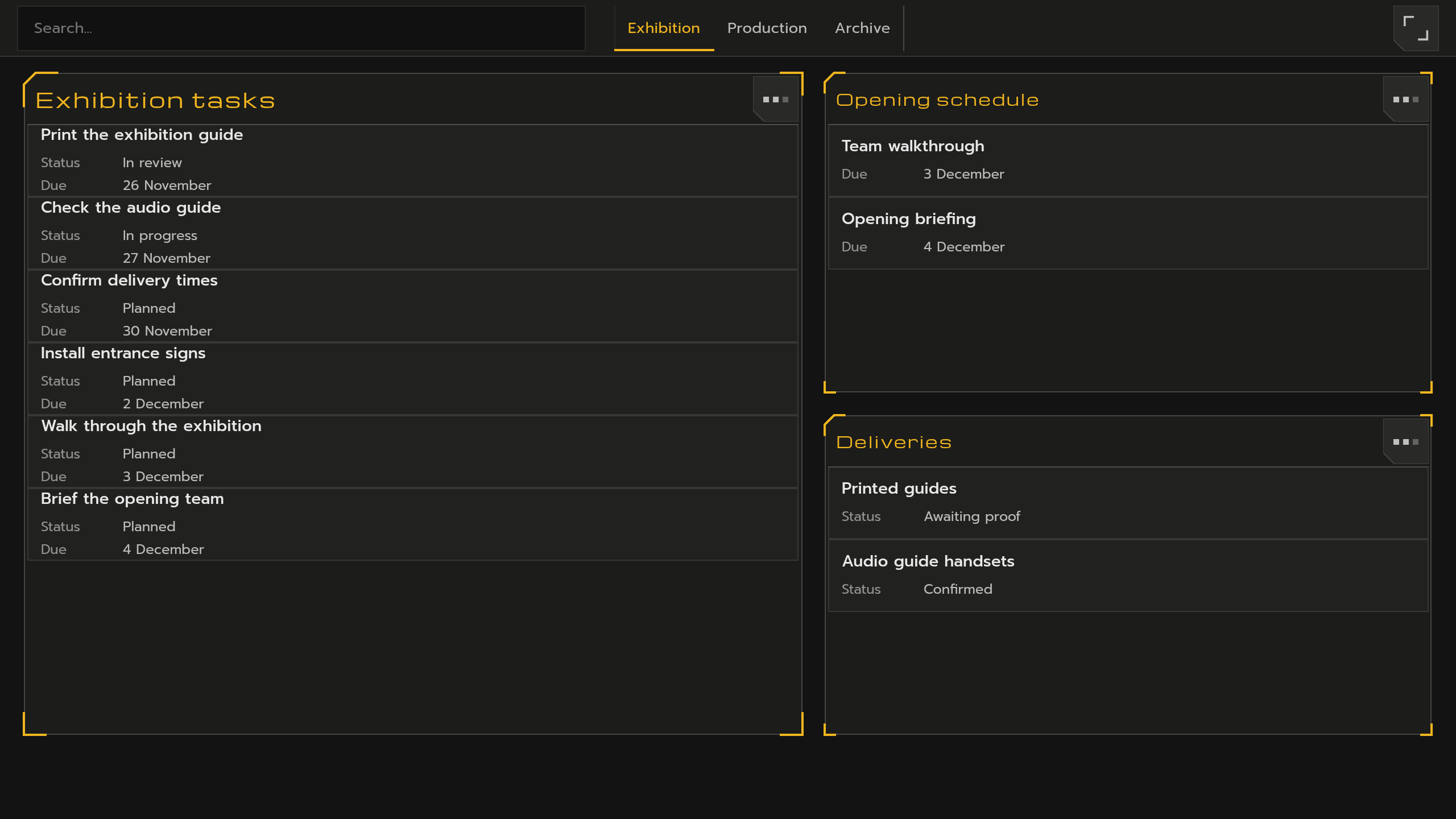
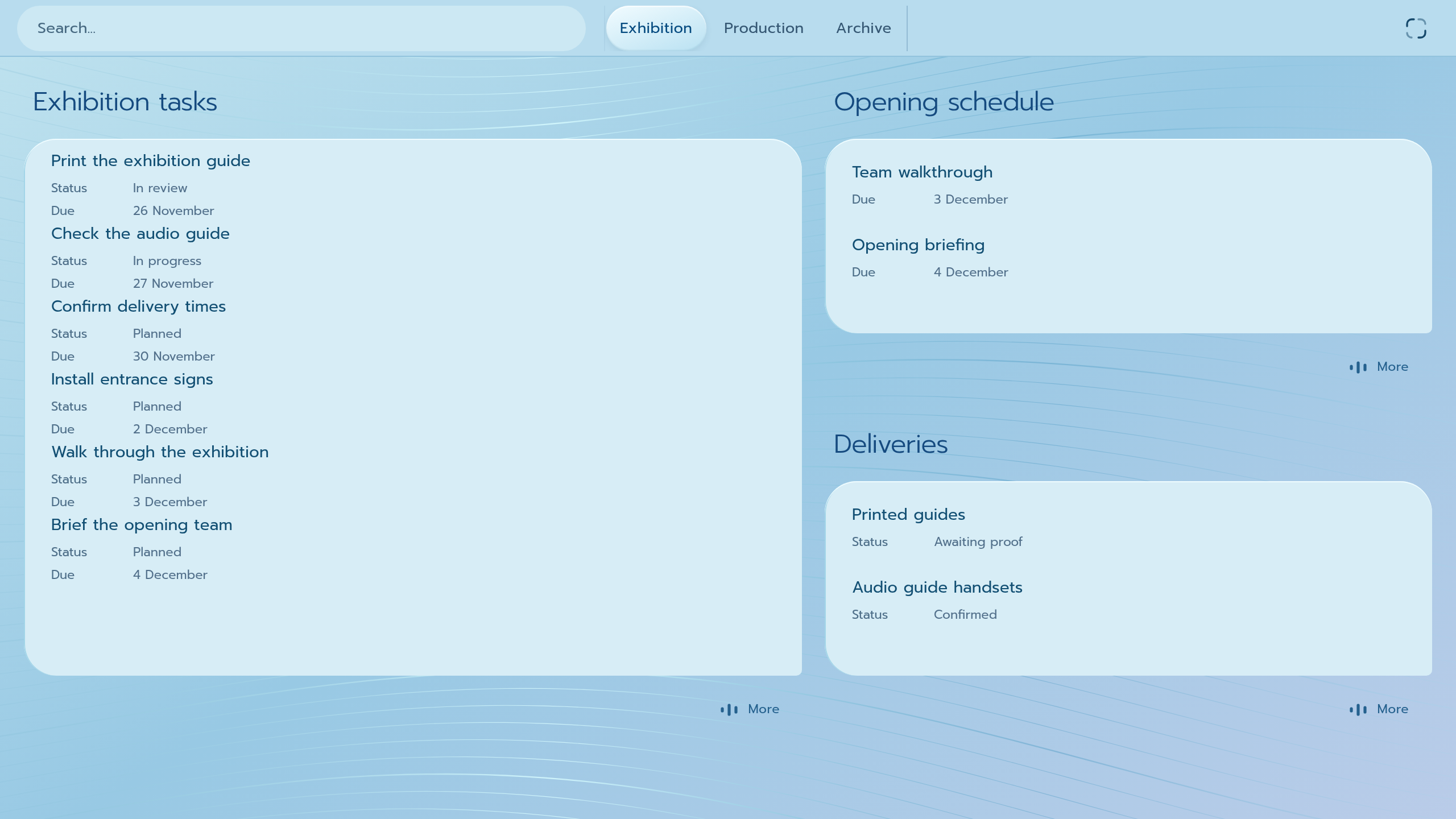
Halo gibt Grace einen hellblauen Arbeitsbereich mit abgerundeten Bereichen und beschrifteten Bedienelementen. In der Arbeitsbereichssteuerung wechseln Sie zwischen Halo und dem dunklen, kantigen Design Original. Grace merkt sich Ihre Wahl.
Derselbe Grace-Arbeitsbereich in Original und Halo.
Layouts, Suchergebnisse und vollständige Dex-Ansichten liegen jetzt auf einer durchgehenden horizontalen Leiste. Wischen Sie oder nutzen Sie die Tastatur, um zwischen ihnen zu wechseln. Sie können vom Layout zur Suche gehen, einen Datensatz öffnen und anschließend zum Ausgangspunkt zurückkehren. Grace merkt sich Ihre Position, wenn Sie den Arbeitsbereich erneut öffnen.
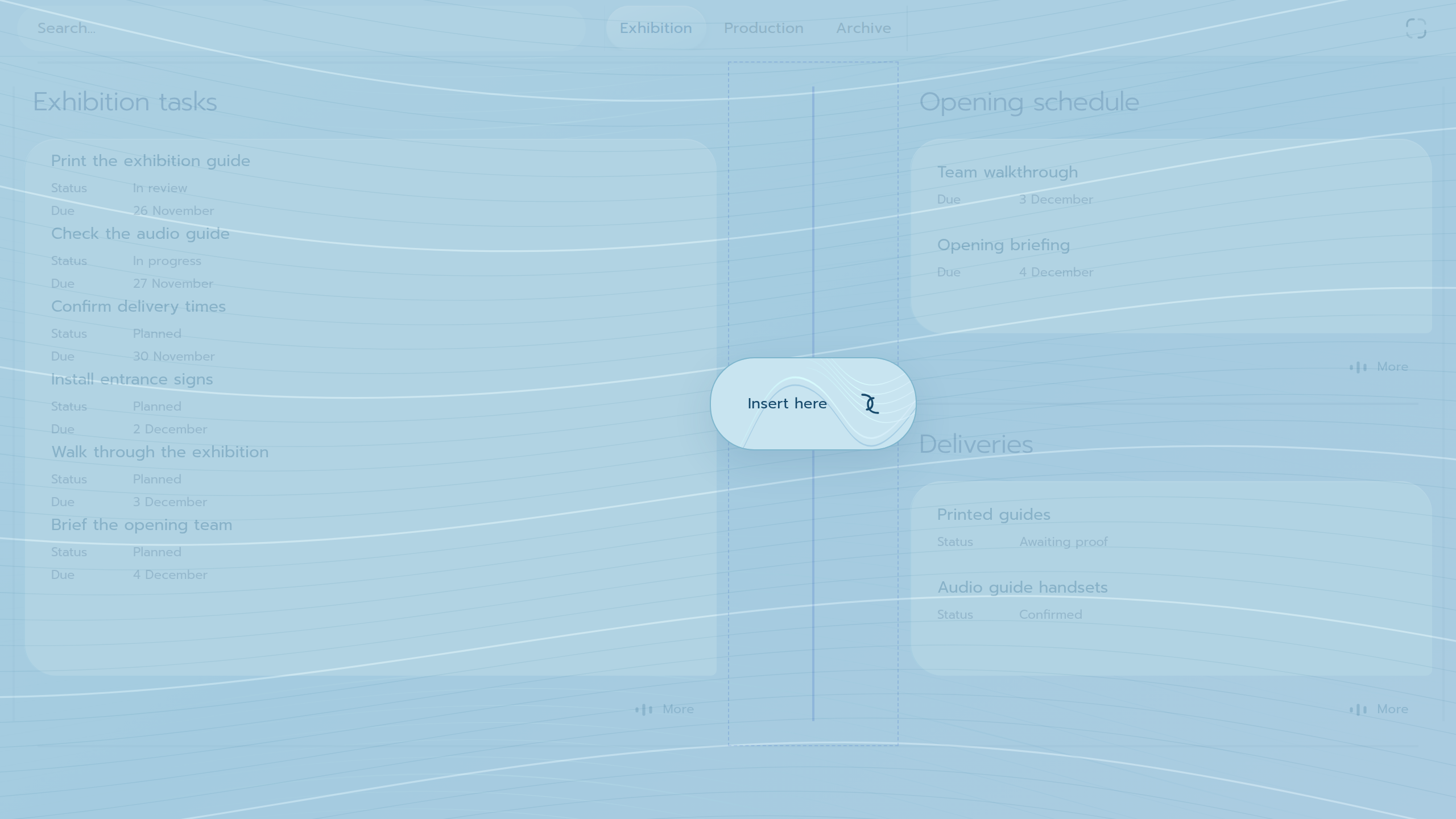
Auch Layouts lassen sich direkt im Raster bearbeiten. Ziehen Sie eine Begrenzung, um eine Zelle zu vergrößern oder zu verkleinern. Sehen Sie sich eine Teilung oder Einfügung vorab an oder ziehen Sie den Inhalt einer Zelle auf eine andere, um beide Inhalte zu tauschen. In der Arbeitsbereichssteuerung können Sie den Zellabstand ändern sowie Layoutänderungen rückgängig machen und wiederholen.
Sehen Sie vor dem Einfügen, wo die neue Zelle Platz findet.
Datensätze finden und passend öffnen
Die Suche berücksichtigt die Namen der Inhaltsbereiche und die darin enthaltenen Datensätze. Sie können die Ergebnisansichten durchgehen und einen passenden Datensatz direkt öffnen. Möchten Sie einen Bereich später wiederverwenden, wählen Sie Zu meinem Layout hinzufügen und platzieren ihn direkt aus den Ergebnissen im Arbeitsbereich.
Kleiner Bereich
Klicken oder tippen Sie auf einen Datensatz, um ihn kurz zu prüfen oder zu bearbeiten. Der kleine Bereich kann frei stehen oder in einer Rasterzelle platziert werden.
Vollständiger Dex
Öffnen Sie den Datensatz per Rechtsklick oder durch längeres Drücken in einem vollständigen Arbeitsbereich. Wenn Sie dort einen zugehörigen Datensatz öffnen, können Sie zum vorherigen Formular zurückkehren und weiterarbeiten.
Ansichten passend zur Aufgabe einrichten
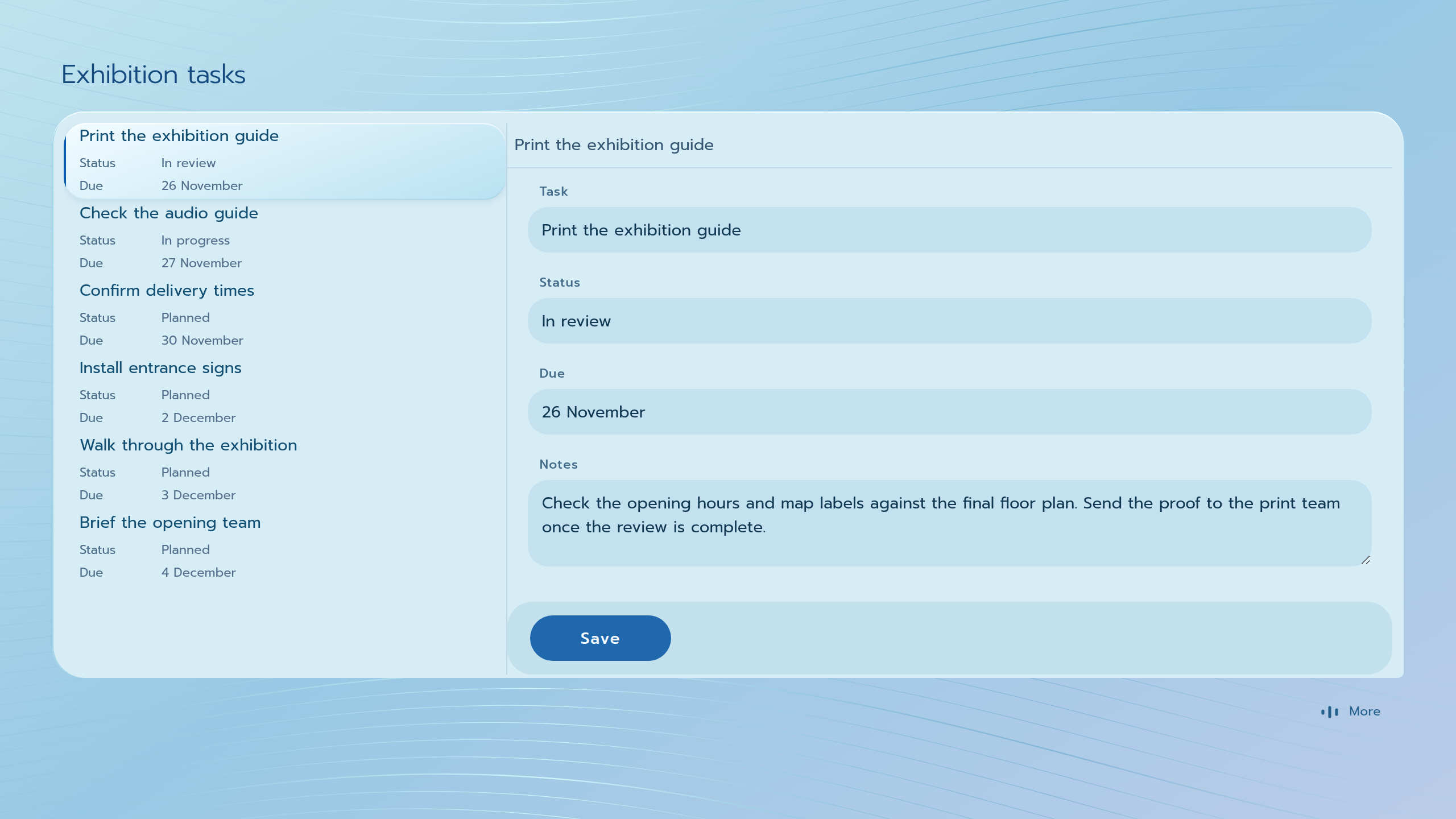
In einer Tabelle vergleichen Sie dieselben Felder mehrerer Datensätze. In einer Liste hat jeder Datensatz eine einfachere Zeile. Eine Liste mit danebenliegender Detailansicht lässt Sie Datensätze nacheinander bearbeiten und die Liste im Blick behalten. Sie können zwischen den Ansichten wechseln und festlegen, welche Spalten und Aktionen griffbereit sind.
Auch Formulare lassen sich flexibler einrichten. Setzen Sie häufig genutzte Felder an den Anfang, blenden Sie selten benötigte aus und wählen Sie für die Datumseingabe bei Bedarf einen Kalender. Bei ungespeicherten Änderungen fragt Grace nach, bevor Sie den Datensatz verlassen.
Behalten Sie die Liste neben dem Datensatz im Blick, den Sie gerade bearbeiten, und gehen Sie die Einträge der Reihe nach durch.
Die ausgewählte Aufgabe bleibt sichtbar, während Sie sie im Formular daneben bearbeiten.
Texte bearbeiten und Dateien direkt ersetzen
Der Rich-Text-Editor behandelt Auswahlen über mehrere Absätze oder Listenpunkte hinweg beim Kopieren, Einfügen und Formatieren einheitlicher. Änderungen über mehrere Blöcke hinweg lassen sich ebenfalls rückgängig machen und wiederholen.
Für einen internen Link suchen Sie den Inhalt oder die hochgeladene Datei direkt im Editor und wählen sie dort aus. Wenn Sie einen Anhang austauschen möchten, öffnen Sie die Vorschau und ersetzen Sie die Datei im selben Bereich. Upload-Felder zeigen den Fortschritt und melden fehlgeschlagene Uploads.
Eine übersichtlichere Zeitleiste und aussagekräftigere Zahlen
Treffen mehrere Benachrichtigungen kurz nacheinander ein, fasst die Zeitleiste sie zu einer Gruppe zusammen. Öffnen Sie die Gruppe, um die einzelnen Ereignisse anzusehen. Benachrichtigungen mit einem zugehörigen Datensatz oder Bereich können Sie direkt dorthin führen.
Die Analyse zeigt nun die mediane Besuchsdauer und eine Aufschlüsselung der Sitzungen, etwa nach ausgehenden Links oder URL-Parametern. Große Tabellen laden beim Scrollen Zeilen in Gruppen nach. Eine Zusammenfassung in einer gefilterten Ansicht berücksichtigt alle passenden Datensätze, auch die weiter unten in der Liste.
Fragen zu Grace 4.1.2
Kann ich eine Website vor dem Start der neuen Version prüfen?
Ja. WebCompare kann die ursprüngliche Website mit einer neuen Version vergleichen, die lokal oder auf einem Testserver läuft. Prüfen Sie nach einer Korrektur die betroffene URL erneut.
Wo wechsle ich zwischen Original und Halo?
Öffnen Sie die Arbeitsbereichssteuerung und wählen Sie unter Design den gewünschten Stil.
Wie öffne ich einen vollständigen Dex mit der Tastatur?
Setzen Sie den Fokus auf den Datensatz und drücken Sie Umschalt+Eingabe. Mit Eingabe öffnen Sie den kleinen Bereich.